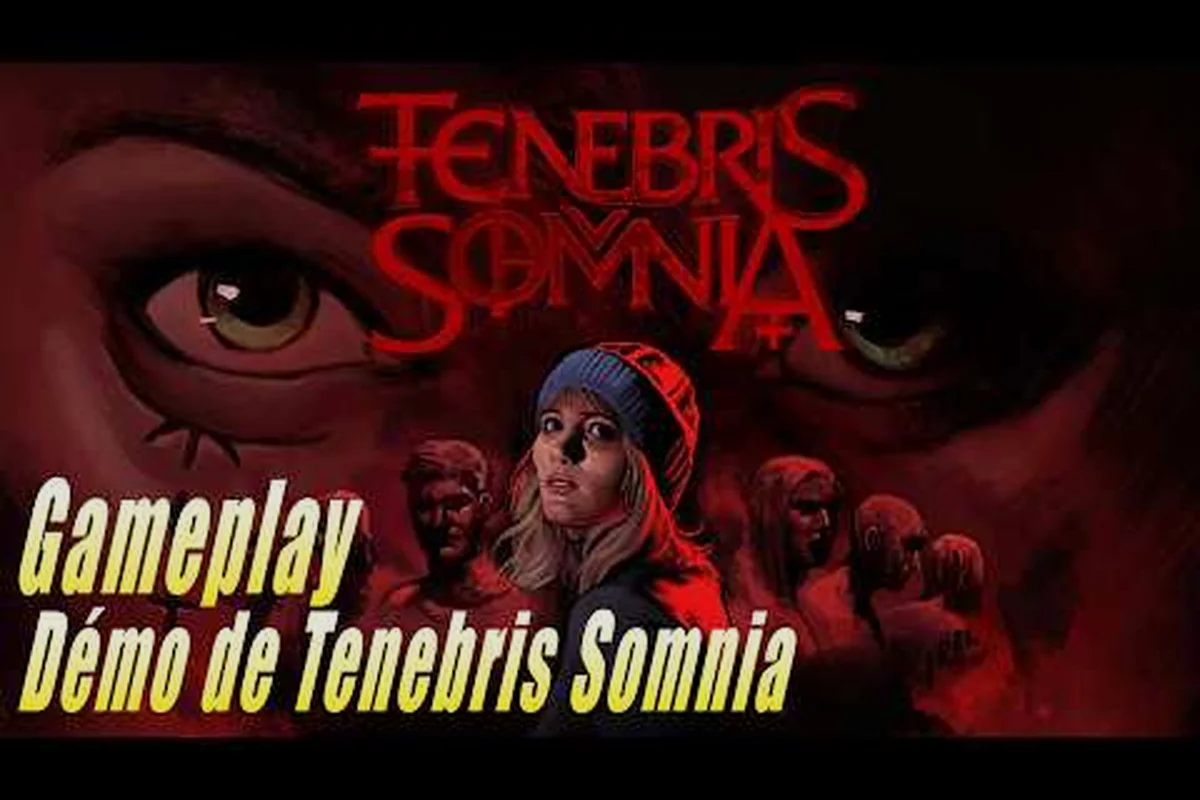
初めてTenebris Somniaを起動すると、少々衝撃を受けるでしょう。左側にはレトロな8ビットサバイバルホラーの世界、右側には実写シネマティック映像が流れ、操作画面は平均的なResident Evilのインベントリよりも長くスクロールします。このTenebris Somnia Steamガイドでは、初めてプレイする多くのユーザーが見落としがちな実用的なセットアップについて解説します。クリーンなキーボードレイアウトの割り当てから、ゲームパッドの接続、適切なSteam起動フラグの選択、ゲームがスムーズに起動するためのGOGデモの準備までを網羅しています。
オプションを一つでも調整する前に、探索はキーボード、戦闘ホットキーはマウスボタン、パズルプロンプトはゲームパッドのトリガーといった具合に、入力デバイスを決めておいてください。Tenebris Somniaは8ビットと実写シーンを混在させるため、インベントリの切り替え、CRTスタイルのレチクル、制限時間付きのQTEプロンプトを1秒以内の速さで切り替える必要があります。ゲーム内の操作画面にはデフォルトで約40個の割り当てが表示されますが、そのうちの6つだけでも安定したレイアウトに再割り当てする(移動はWASD確保、インタラクトはF、リロードはR)と、デュアル画面のチェイスシーケンスで入力遅延が軽減され、入力ミスを防ぐことができます。入力ミスをすると即ゲームオーバーになるためです。
Tenebris Somnia操作ガイド:キーボードとマウスの基本設定
Tenebris Somniaのデフォルト操作はWASDレイアウトにうまく対応しており、開発陣が明らかにデスクトッププレイを優先してキー割り当てを調整しています。一般的な割り当て一覧は、移動、インタラクション、戦闘、メニューのレイヤーに分かれており、アクションを中断する実写シネマティック用のユーティリティトグルがいくつか用意されています。
| アクション | デフォルトキー | 備考 |
|---|---|---|
| 移動 | W / A / S / D | 4方向のみ、対角線移動なし |
| インタラクト / 調査 | E | インタラクト可能なオブジェクトをハイライト表示 |
| 攻撃 | マウス左ボタン | 装備中の武器にマッピング |
| ブロック / 防御 | マウス右ボタン | 被ダメージを約50%軽減 |
| インベントリ | I または Tab | アイテムホイールの切り替え |
| ポーズメニュー | Esc | 設定とセーブスロットを表示 |
| 実写スキップ | Space | 視聴済みのFMVシーケンスをスキップ |
| クイックセーブ | F5 | 確認なしで現在のスロットに保存 |
テンキーレスのキーボードをお使いの場合、F5のクイックセーブ割り当ては最高の相棒となります。Steamのディスカッションボードでのコミュニティテストによると、デフォルトのレイアウトは104キーANSIキーボードを想定しているため、60%キーボードのユーザーはクイックセーブとクイックロードを操作しやすい位置にリマップする必要があります。tenebris somnia demo walkthroughを参考にしているプレイヤーは、クイックロードをマウスのサイドボタンに割り当てるのが定番です。デモは非常に難易度が高く、アパートで死亡すると廊下からやり直しになるためです。
マウス感度は早めに調整しておく価値があります。ピクセルアート仕様は見落としやすい微妙なカーソルのドリフトを隠してしまうことがあり、パズルセグメントではカーソルの形がインタラクト可能なホットスポット上にあるときに変化します。コミュニティテストでは、DPIは800~1600、ゲーム内感度は40%~60%が、インベントリホイールをオーバーシュートせずにホットスポットを最も正確に検出できるとされています。
なぜキーボードがパズルセグメントに適しているのか
Tenebris Somniaはオブジェクトの組み合わせを多用しており、これは古典的なResident EvilやSilent Hillのロッカーに似ています。アイテムを組み合わせるには精密なカーソル操作が必要で、サブピクセル精度を実現できるのはマウスだけであり、サムスティックでは到底及びません。キーボード派は実写メニューのオーバーレイでも有利です。開発陣が「engage(介入)」か「observe(観察)」かを実写映像について問いかけするポップアップを追加しています。プレイヤーによると、入力プロンプトは約3秒間表示され、マウスのホバー速度次第でジャンプスケアに意図せず介入してしまうかが決まります。
このゲームは最大10個の有効なセーブスロットをサポートし、自動セーブを専用の「Recent」スロットにローテーションします。キーボード操作でも、ポーズメニューから手動で自動セーブをトリガーでき、これはボス戦の前にチェックポイントを作成する推奨方法です。セーブのやり直しは罰せられないため、初回プレイで不運な遭遇をした後にリロードするのは正当な戦略です。
Tenebris Somniaゲームパッド操作:Xbox、PlayStation、Steam Input
Tenebris SomniaはXbox Seriesコントローラー、DualSense、DualShock 4のネイティブゲームパッドサポートを備えて出荷されています。Steam Inputも公開されているため、DirectInput対応または汎用ゲームパッドでもBig Picture Modeで設定すれば認識されます。ネイティブレイアウトは多くのアクションアドベンチャー向けゲームパッドを反映していますが、プレイを始める前にいくつかの注意点があります。
| アクション | Xboxレイアウト | PlayStationレイアウト | 備考 |
|---|---|---|---|
| 移動 | 左スティック | 左スティック | Y軸反転オプションなし、ニュートラルのみ |
| インタラクト | A | Cross | 調査プロンプトをトリガー |
| 攻撃 | X | Square | 装備中の武器を使用 |
| ブロック | RT(長押し) | R2(長押し) | ダメージを約50%軽減 |
| インベントリ | Y | Triangle | アイテムホイールを開く |
| ポーズ | Start | Options | 設定とセーブを開く |
| FMVスキップ | B | Circle | 視聴してスキップ |
| クイックセーブ | D-Pad 上 | D-Pad 上 | Steam Inputで再マップ可能 |
最も重要なニュアンスはブロック入力です。キーボードではブロックは右クリック長押しですが、ゲームパッドではトリガーに割り当てられています。トリガーはマウスボタンよりもはるかに速く手を疲労させるため、長時間のプレイを計画しているプレイヤーはブロックをショルダーボタンにリマップすることが多いです。公式Discordのプレイヤーによると、LB / L1の割り当てが人差し指をフェイスボタンでの攻撃に自由に使えるため、最も一般的なスワップとなっています。
Steam Inputを使用すれば、さらに踏み込めます。左トリガーに「ソフトプレス」割り当てを重ね、ハードプレスでブロックするようにすると、ソフトプレスではクイックステップの回避が発動し、戦闘の感触がSoulsライクに近づきます。ただし、ゲームはネイティブの回避ボタンを公開していないため、これは純粋にSteam Inputのマクロであり、フレーム完璧の回避中に2つのアクションとして登録される可能性があります。
設定する価値のあるSteam Inputレイヤー
デフォルトレイヤーはきれいにマッピングされていますが、セカンダリの「パズルレイヤー」を作成すると大幅な時間節約になります。左スティックのクリックをホールドしている間だけアクティブになるマウスエミュレーションレイヤーに右スティックを割り当てます。パズルレイヤーを有効にした瞬間、右スティックがカーソルを制御し、右トリガーがクリックを行います。これは組み合わせ画面で片手の人差し指をフェイスボタン上に置き続ける必要がなくなるため、生活の質を大きく向上させます。
Steam Deckで本作をプレイする携帯プレイヤー向けに、コミュニティではコントローラー プロファイルを「Gamepad with Mouse Trackpad」から専用の「Tenebris Somnia」コミュニティ設定に切り替えることで、ネイティブに近い体験が得られると報告しています。パフォーマンス関連の設定は別途tenebris somnia horror game guideでカバーされており、Deck専用の解像度、TDP、フレームペーシングを詳しく解説しています。
Tenebris Somniaデモガイド:起動オプションと初回起動
SteamとGOGのTenebris Somniaデモは別個の実行ファイルであり、初回起動時にフルゲームとはやや異なる起動パスを想定しています。初回起動前にどのフラグを設定すべきかを理解しておくことで、黒画面、オーディオスタッター、あるいは最悪の場合、実写イントロシネマティック中のクラッシュを防ぐことができます。
| 起動オプション | 効果 | 用途 |
|---|---|---|
-windowed | ウィンドウモードを強制 | マルチモニター使用者向け |
-fullscreen | 排他フルスクリーンを強制 | シングルモニターのCRT使用者向け |
-w 1920 -h 1080 | 内部解像度を設定 | ぼやけたアップスケールを避けたい1440pモニター |
-novid | イントロロゴをスキップ | クイック再起動ループ |
-forceglcore | OpenGLコアプロファイルを強制 | レガシードライバークラッシュの修正 |
-nolog | 詳細なログの大量出力を無効化 | パフォーマンス重視のデバッグ |
-nomousegrab | Alt-Tab時にマウスを解放 | チャットオーバーレイを使用するストリーマー向け |
これらのフラグはSteamのプロパティ → 一般 → 起動オプションにスペース区切りの文字列として入力します。Tenebris Somnia on Steamストアページによると、デモはSteam Next Fest 2025に先立ってアップデートと拡張が行われ、新しいシナリオ、敵、アイテム、武器が追加されたため、起動フラグはデモのリビジョン全体で安定して動作しています。
GOGバージョンでも同じフラグが機能しますが、Galaxyランチャーの設定 → ゲーム機能 → 詳細設定 → コマンドライン引数フィールドで設定します。スタンドアロンの実行ファイル経由でGalaxyの外でGOGビルドを実行している場合、ショートカットのターゲット内に直接フラグを追加できます。これは古いIntel iGPUで-forceglcoreフラグが尊重される唯一の方法です。
初回起動チェックリスト
Tenebris Somniaデモを初めて起動する前に、この短い事前起動チェックリストを確認してください。これらの手順のいずれかをスキップすることが、コミュニティフォーラムで「ゲームが起動しない」スレッドの最も一般的な原因です。実写FMVレイヤー、8ビットワールドレイヤー、Steamオーバーレイがすべて初期化中に同じGPUとオーディオリソースを競合するためです。ミスマッチがあると実行ファイルがタイトル画面に到達できなくなることがあります。
-
SteamまたはGOG Galaxyでゲームファイルの整合性を確認してください。1つのFMVファイルが欠落していると、タイトル画面でサイレントクラッシュが発生します。
-
上記の表から起動オプションを設定してください。
-w 1920 -h 1080だけでも、ほとんどのレターボックス化に関する苦情を修正できます。 -
オーバーレイのフックを無効化(RTSS、MSI Afterburner、特定のドライバーでのDiscordオーバーレイ)。オーバーレイがFMVストリームをキャプチャすると、実写映像がスタッターする可能性があります。
-
最初のシーンが読み込まれる前に入力方法を選択してください。ゲームは最後の入力を記憶し、実写メニューでカーソルプロンプトの配置に使用します。
-
ゲーム内ではなく、システムトレイでオーディオデバイスを最初に設定してください。ゲーム内のオーディオセレクターは、無効化された出力デバイスにデフォルト設定されることがあります。
チェックリストを完了すると、デモは黒画面に起動し、8ビットワールドがフェードインし、実写ウィンドウが右上隅に開きます。これは意図された表示方法であり、FPSが30を下回らない限り、どちらのレイヤーもオフにしないでください。
Tenebris Somniaキーボード操作:スピードランナーとアクセシビリティのためのリバインド
デフォルトのレイアウトはほとんどのプレイヤーに有効ですが、2つの特定のユースケースではカスタムリバインドが必要です。Any%カテゴリーを追うスピードランナーと、より大きな入力ターゲットや長押しトグル動作を必要とするアクセシビリティプレイヤーです。リバインドメニューは設定 → 操作 → カスタムにあり、プロファイルごとに永続化されます。
スピードランナーにとって重要な割り当ては、クイックセーブ、クイックロード、シネマティックスキップです。デフォルトのクイックセーブはF5、クイックロードはF9で、どちらも移動クラスターから離れています。一般的なリバインドでは、クイックセーブをF1、クイックロードをF3に移動し、戦闘中は右手をマウスに固定します。Spaceのシネマティックスキップは問題なく機能しますが、マウスのサイドボタンにリバインドすると、攻撃のリズムを崩すことなくFMVをスキップできます。
アクセシビリティのために、ゲームは3つのトグルを公開しています。Hold-to-ConfirmはFMVメニューの3秒間エンゲージプロンプトを長押しと離す操作に置き換え、反応が遅いプレイヤーに画面上の質問を読む時間を与えます。Toggle Aimはマウス右ボタンの長押しを、ロックオンに似たクリクトグル動作に置き換えます。Reduce MotionはFMVレイヤーのジャンプスケア中のカメラ揺れを軽減し、実写映像をカットしません。このオプションはTenebris Somnia demo releaseのアップデート期間中のコミュニティフィードバックを受けて、開発陣が特別に追加しました。
リバインド可能な入力の全リストを以下に示します。これはTenebris Somniaの設定 → 操作 → カスタムメニューで公開されているすべてのアクションを網羅しています。このリストにないもの(デバッグコンソールの切り替え、デバッグフライモード、開発者専用のスクリーンショットホットキーを含む)はinput.cfgにハードコードされており、ゲーム内メニューからリマップできませんが、Steam Inputはオーバーレイレイヤーでこれらのほとんどを傍受して上書きできます。ゲームパッドレイヤー用のコミュニティSteam Inputプロファイルを使用しているプレイヤーは、FMVエンゲージプロンプトやReduce Motionのカメラダンプニングさえもジャイロからマウスへの割り当てを通じてルーティングできることを確認しており、ネイティブメニューが提供するリバインド可能なサーフェスを事実上拡張しています。
| 入力 | デフォルト | 推奨リバインド |
|---|---|---|
| クイックセーブ | F5 | F1(スピードラン) |
| クイックロード | F9 | F3(スピードラン) |
| シネマティックスキップ | Space | マウス X1(戦闘フロー) |
| インベントリ | I | マウス X2(片手操作) |
| FMVエンゲージ | E(タップ) | E(長押し)(アクセシビリティ) |
| マップ | M | Left Alt + M(誤操作防止) |
| ジャーナル | J | Caps Lock(使用頻度が低い) |
これらのリバインドはSteamクラウドプロファイルごとに永続化されるため、あるマシンで設定すると、同じアカウントにサインインしている他のマシンにも同期されます。GOGバージョンには独自のクラウドプロファイルがあるため、異なるランチャーでプレイする場合は手動で設定をミラーリングする必要があります。
Steamクラウドとクロスセーブに関する注記
Tenebris SomniaはSteamとGOG間のクロスセーブをサポートしていません。両ランチャーは異なるクラウドネームスペースを使用し、リバインドプロファイルも自動的には転送されません。公式のNew Blood Interactiveページによると、ゲームはSteam、GOG、PlayStation 5、Xbox Series、Nintendo Switch 2で配信されており、Lost in Cultからの予約注文版の物理版もありますが、PCストアフロント間のクロスプレグレッションは現行ビルドの対応機能としてリストされていません。
SteamとGOGの両方でプレイする場合、最もクリーンなワークフローはデモを一方のランチャーに、フルゲームをもう一方のランチャーに配置することです。これはコミュニティテスターの大多数のワークフロー構造でもあります。デモとフルゲームはセーブの暗号化方式を共有しますが、保存場所は共有しないためです。
初回起動のためのディスプレイ、オーディオ、パフォーマンス調整
Tenebris Somniaは8ビットピクセルアートとフルモーション映像を融合させており、2つのレイヤーのスケーリング動作は大きく異なります。1080pモニターではピクセルレイヤーはネイティブ解像度でレンダリングされますが、FMVレイヤーは480pソースからアップスケールされるため、大画面ではソフトに見えることがあります。ゲームは「Sharp FMV」トグルを公開しており、ピクセルレイヤーに影響を与えずにシネマティックレイヤーにシャープニングパスを適用します。
| 設定 | 推奨値 | 理由 |
|---|---|---|
| 解像度 | 1920 × 1080 | 1080pネイティブ、最もシャープなピクセルアート |
| Sharp FMV | オン | 480pアップスケールを補正 |
| CRTフィルター | オフ(PC) / オン(レトロビルド) | スキャンラインを追加、主観的 |
| VSync | オン | 60 FPSでのFMVティアリングを除去 |
| オーディオデバイス | システムデフォルト | ゲーム側のセレクターは一部のドライバーでバグがある |
| ボイス音量 | 80% | 実写のダイアログはミックスが小さめ |
| BGM音量 | 60% | 環境の8ビットトラックがボイスより大きい |
| 効果音音量 | 70% | ステルスセクションでは足音のキューが重要 |
Rock Paper Shotgunのプレビューによると、実写シーケンスは名高いアルゼンチンの制作陣によって撮影され、実写効果を使用しているため、FMVにはデフォルトのオーディオミックスでは潰されがちな高周波ディテールが豊富に含まれています。ボイス音量を80%に上げると、8ビット環境音に圧倒されることなくダイアログの明瞭度が回復します。
パフォーマンス面では、1080pでGTX 1060 / RX 580クラスのGPUで60 FPSを目標としており、デモビルドはアパートのシナリオがシングルスクリーンレイアウトのためさらに軽量です。フレームドロップが発生する場合、最初に確認すべきはSharp FMVトグルです。統合グラフィックスで実行中にGPU時間を5~8%消費する可能性があります。次に確認すべきはモニターのHDRモードです。Tenebris SomniaはHDRをサポートしておらず、HDR非対応ゲームを実行しているときにオペレーティングシステムでHDRを有効のままにすると、実写レイヤーの色が褪せて見えることがあります。
セーブ戦略と手動チェックポイントの位置
セーブシステムはやや寛大で、10個の手動スロット、1個の自動ローテーションスロット、F5を押すたびに更新される1個のクイックセーブスロットがあります。ゲームはタイマーで自動セーブしないため、クイックセーブが遭遇間の唯一のセーフティネットとなります。多くのプレイヤーは、ドアを通り過ぎるたびにクイックセーブをトリガーします。ほぼ確実に次の部屋で新しい敵や新しいパズルが登場するためです。
ボス戦は、ゲームにセーブを管理させるべき唯一の場所です。ボス撃破は必須のカットシーンと自動セーブをトリガーするため、ボスアリーナ内でリロードすると、ヘルスと弾薬が満タンの状態で自動セーブ時点に戻ります。ボスアリーナ内で手動セーブを行うと、ボスがトランジションアニメーションの最中の場合にソフトロックが発生する可能性があります。これは将来のアップデートで修正対象として開発陣がフラグを立てている既知のバグです。
よくある質問
Tenebris SomniaはSteamとGOG間のクロスプレグレッションをサポートしていますか?
いいえ、現行ビルドではSteamとGOG間のクロスプレグレッションはサポートされていません。セーブファイルとリバインドプロファイルはランチャー固有のクラウドネームスペースに保存され、デモビルドでも各ストアフロントで異なる保存場所が使用されます。ほとんどのプレイヤーは、手動で設定をミラーリングする手間を省くため、デモを一方のランチャーに、フルゲームをもう一方のランチャーに配置しています。
実写シネマティックに最適な操作方式は何ですか?
マウスとキーボードのセットアップは、エンゲージプロンプトが約3秒でタイムアウトするため、FMVメニューとの最も精密なインタラクションを提供します。ゲームパッドでも機能しますが、トリガー連動のブロック入力は長時間のセッションで手が疲労する可能性があります。コミュニティ推奨のアプローチは、ピクセルレイヤーにはキーボード、パズルセグメント中は右スティックをマウスカーソル制御にマッピングするSteam Inputレイヤーの使用です。
Tenebris Somniaのすべてのアクションをリバインドできますか?
ほぼすべてのアクションはゲーム内のカスタムメニューからリバインド可能で、ハードコードされた入力はAlt-TabやOSスクリーンショットショートカットなどのシステムレベルのキーのみです。Steam Inputはハードコードされたキーさえも傍受して上書きできますが、これを行うとオーバーレイツールとの競合が発生する可能性があります。Hold-to-Confirm、Toggle Aim、Reduce Motionのアクセシビリティトグルはリマップできませんが、プロファイル固有であるため、リラックスしたプレイとチャレンジラン用に別々のプロファイルを維持できます。
デモのセーブはフルゲームに引き継がれますか?
いいえ、デモのセーブはフルゲームに引き継がれず、デモのセーブスロットは意図的に分離されています。これは、メインプレイアスルーに影響を与えることなくデモでリスクのある選択を実験できるようにするための意図的な設計上の選択です。フルゲームをインストールすると、新しいセーブスロットが自動的に作成されます。
Tenebris SomniaはSteam Deckで調整なしで動作しますか?
はい、ゲームはコミュニティコントローラー プロファイルを使用してデフォルトのレイアウトをタッチパッドフレンドリーなマッピングにスワップすることで、Steam Deckで動作します。60 FPSを安定させるための推奨TDP範囲は12~15Wで、Deckの1280×800画面は480pアップスケールをより目立たせるため、Sharp FMVトグルはオンのままにしておく必要があります。余裕を持たせたい場合は、解像度を1280×720に下げると、GPU時間をおよそ15%回復できます。