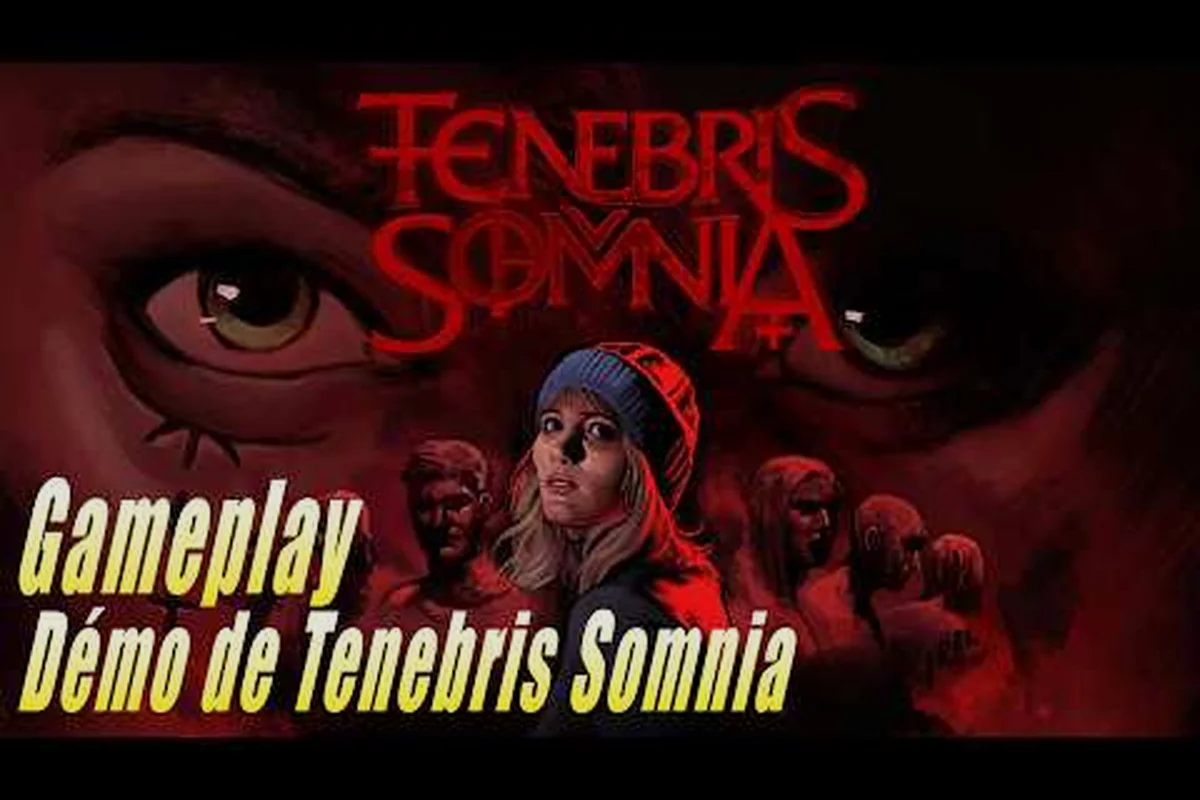
Tenebris Somnia zum ersten Mal zu starten kann sich befremdlich anfühlen: eine retrograde 8-Bit-Survival-Horror-Welt auf der linken Seite, ein Realfilm-Kinofeed auf der rechten Seite und ein Steuerungsbildschirm, der länger scrollt als das durchschnittliche Resident-Evil-Inventar. Dieser Tenebris Somnia Steam-Guide führt dich durch die praktische Einrichtung, die die meisten Erstspieler übersehen — vom Binden einer sauberen Tastaturbelegung über das Anschließen eines Gamepads, das Auswählen der richtigen Steam-Startparameter bis hin zum Vorbereiten der GOG-Demo, damit das Spiel ohne Probleme startet.
Bevor du auch nur eine einzige Option anpasst, entscheide, ob du Erkundung an die Tastatur, Kampf-Hotkeys an Maustasten und Rätsel-Aufforderungen an einen Gamepad-Trigger binden möchtest — denn Tenebris Somnias Mischung aus 8-Bit- und Realfilm-Szenenstack verlangt sekundenschnelle Wechsel zwischen Inventarwechseln, dem CRT-Stil-Fadenkreuz und zeitgesteuerten QTE-Aufforderungen. Der hauseigene Steuerungsbildschirm listet standardmäßig etwa 40 Belegungen auf, aber bereits das Umlegen von sechs davon auf ein stabiles Layout (WASD reserviert für Bewegung, F für Interaktion, R für Nachladen) verringert die Eingabeverzögerung während der Dual-Screen-Verfolgungssequenzen, in denen ein verpasster Tastendruck den Durchlauf beendet.
Tenebris Somnia Steuerungs-Guide: Tastatur- und Maus-Baseline
Die Standardsteuerung von Tenebris Somnia passt komfortabel auf ein WASD-Layout, und die Entwickler haben die Tastenbelegungen eindeutig zuerst für das Desktop-Spiel abgestimmt. Ein typisches Belegungsblatt unterteilt sich in Bewegung, Interaktion, Kampf und Menüebenen, mit einigen Hilfsschaltern, die für die Realfilm-Zwischensequenzen reserviert sind, die die Handlung unterbrechen.
| Aktion | Standardtaste | Hinweise |
|---|---|---|
| Bewegen | W / A / S / D | 4-richtungs, kein diagonales Rennen |
| Interagieren / Untersuchen | E | Markiert interaktive Objekte |
| Angriff | Linke Maustaste | Auf ausgerüstete Waffe gebunden |
| Blocken / Verteidigen | Rechte Maustaste | Reduziert eingehenden Schaden um ~50 % |
| Inventar | I oder Tab | Schaltet das Item-Rad um |
| Pause-Menü | Esc | Ruft Einstellungen und Speicher-Slot auf |
| Realfilm überspringen | Leertaste | Überspringt FMV-Sequenzen nach erstem Ansehen |
| Schnellspeichern | F5 | Speichert im aktiven Slot, ohne Bestätigung |
Wenn du eine Tenkeyless-Tastatur hast, wird die F5-Schnellspeicher-Belegung zu deinem besten Freund. Laut Community-Tests im Steam-Diskussionsforum geht die Standardbelegung von einer 104-Tasten-ANSI-Tastatur aus, sodass Nutzer mit 60-%-Tastaturen Schnellspeichern und Schnellladen auf erreichbare Positionen umbelegen müssen. Spieler, die den Tenebris Somnia Demo-Walkthrough verwenden, binden Schnellladen typischerweise auf eine Maus-Seitentaste, da die Demo unerbittlich ist und ein Tod in der Wohnung einen Neustart im Flur bedeutet.
Die Mausempfindlichkeit lohnt es sich, frühzeitig fein einzustellen. Die Pixel-Art-Ästhetik kann subtile Cursor-Drifts überdecken, und in Rätselsegmenten ändert der Cursor seine Form, wenn er über interaktive Hotspots schwebt. Community-Tests legen nahe, dass ein DPI-Bereich von 800–1600 mit einer In-Game-Empfindlichkeit zwischen 40 % und 60 % die sauberste Hotspot-Erkennung liefert, ohne über das Inventar-Rad hinauszuschießen.
Warum sich die Tastatur für die Rätselsegmente richtig anfühlt
Tenebris Somnia stützt sich stark auf das Kombinieren von Gegenständen, ähnlich wie klassische Resident-Evil- oder Silent-Hill-Schränke. Das Kombinieren von Gegenständen erfordert präzise Cursor-Bewegungen, und eine Maus bietet dir eine Sub-Pixel-Genauigkeit, die kein Thumbstick erreichen kann. Tastatur-Spieler haben auch im Realfilm-Menü-Overlay einen Vorteil, wo die Entwickler ein Pop-up eingebaut haben, das fragt, ob du das FMV „engagieren" oder „beobachten" möchtest. Laut Spielern erscheint die Eingabeaufforderung etwa 3 Sekunden lang, und die Maus-Hover-Geschwindigkeit entscheidet darüber, ob du versehentlich einen Jump-Scare auslöst.
Das Spiel unterstützt bis zu 10 aktive Speicher-Slots und rotiert Auto-Saves in einen dedizierten „Recent"-Slot. Selbst auf der Tastatur kannst du manuell einen Auto-Save über das Pause-Menü auslösen, was die empfohlene Methode ist, um vor einer Boss-Tür einen Checkpoint zu setzen. Save-Scumming wird nicht bestraft, sodass das Neuladen nach einer schlechten Begegnung eine legitime Strategie für deinen ersten Durchlauf ist.
Tenebris Somnia Gamepad-Steuerung: Xbox, PlayStation und Steam Input
Tenebris Somnia wird mit nativer Gamepad-Unterstützung für Xbox-Series-Controller, DualSense und DualShock 4 ausgeliefert. Steam Input ist ebenfalls freigelegt, was bedeutet, dass jeder DirectInput- oder generische Gamepad registriert wird, sobald du ihn über den Big-Picture-Modus einrichtest. Das native Layout spiegelt die meisten Action-Adventure-Pads wider, aber einige Eigenheiten sind es wert, vor dem Start hervorgehoben zu werden.
| Aktion | Xbox-Layout | PlayStation-Layout | Hinweise |
|---|---|---|---|
| Bewegen | Linker Stick | Linker Stick | Keine invertierte Y-Achse-Option, nur neutral |
| Interagieren | A | Kreuz | Löst Untersuchen-Aufforderung aus |
| Angriff | X | Quadrat | Verwendet ausgerüstete Waffe |
| Blocken | RT (Halten) | R2 (Halten) | Reduziert Schaden um ~50 % |
| Inventar | Y | Dreieck | Öffnet das Item-Rad |
| Pause | Start | Options | Öffnet Einstellungen und Speichern |
| FMV überspringen | B | Kreis | Ansehen und überspringen |
| Schnellspeichern | D-Pad Oben | D-Pad Oben | Über Steam Input umbelegbar |
Die wichtigste Nuance ist die Blocken-Eingabe. Auf der Tastatur ist das Blocken ein Rechtsklick-Halten, aber auf dem Gamepad ist es auf den Trigger gelegt. Trigger ermüden die Hand viel schneller als eine Maustaste, sodass Spieler, die eine lange Sitzung planen, das Blocken oft auf einen Schulterbutton umlegen. Laut Spielern im offiziellen Discord ist die LB / L1-Belegung der beliebteste Tausch, weil sie den Zeigefinger für Face-Button-Angriffe freihält.
Steam Input lässt dich noch weiter gehen. Du kannst eine „Soft Press"-Belegung auf den linken Trigger legen, die einen Quick-Step-Dodge auslöst, während ein harter Druck blockt, was näher an einem Souls-ähnlichen Kampfgefühl ist. Allerdings legt das Spiel keinen nativen Dodge-Button offen, also ist dies rein ein Steam-Input-Makro und kann während eines frame-perfekten Dodes als zwei Aktionen registriert werden.
Steam-Input-Layer, die es wert sind, konfiguriert zu werden
Der Standardlayer ist sauber gemappt, aber das Erstellen eines sekundären „Rätsel-Layers" kann echte Zeit sparen. Binde den rechten Stick an einen Maus-Emulationslayer, der nur aktiviert wird, wenn du den Klick auf den linken Stick hältst. Sobald du den Rätsel-Layer aktivierst, steuert der rechte Stick den Cursor und der rechte Trigger klickt. Dies ist eine enorme Lebensqualitäts-Verbesserung in den Kombinationsbildschirmen, weil du nicht mehr einen Finger über einem Face-Button schweben lassen musst.
Für Handheld-Spieler, die das Spiel auf einem Steam Deck spielen, berichtet die Community von einer nahezu nativen Erfahrung, sobald du das Controller-Profil von „Gamepad mit Mouse Trackpad" auf die dedizierte Community-Konfiguration „Tenebris Somnia" umstellst. Leistungsbezogene Einstellungen werden separat im Tenebris Somnia Horror-Game-Guide behandelt, der Auflösung, TDP und Frame-Pacing speziell für das Deck aufschlüsselt.
Tenebris Somnia Demo-Guide: Startoptionen und erster Boot
Die Tenebris Somnia Demo auf Steam und GOG ist eine separate ausführbare Datei und erwartet einen etwas anderen Startpfad als das vollständige Spiel. Zu wissen, welche Parameter vor dem ersten Boot gesetzt werden müssen, bewahrt dich vor einem schwarzen Bildschirm, einem Audio-Stottern oder schlimmer, einem Absturz während der Realfilm-Introsequenz.
| Startoption | Effekt | Anwendungsfall |
|---|---|---|
-windowed | Erzwingt Fenstermodus | Multi-Monitor-Nutzer |
-fullscreen | Erzwingt exklusiven Vollbildmodus | Einzelmonitor-CRT-Nutzer |
-w 1920 -h 1080 | Legt interne Auflösung fest | 1440p-Monitore vermeiden unscharfes Upscaling |
-novid | Überspringt Intro-Logos | Schnelle Neustart-Schleifen |
-forceglcore | Erzwingt OpenGL-Core-Profil | Legacy-Treiber-Absturzbehebung |
-nolog | Deaktiviert ausführlichen Log-Spam | Performance-sensitives Debugging |
-nomousegrab | Gibt die Maus bei Alt-Tab frei | Streamer mit Chat-Overlay |
Diese Parameter werden in Steam unter Eigenschaften → Allgemein → Startoptionen als durch Leerzeichen getrennter String eingefügt. Laut der Tenebris Somnia auf Steam Store-Seite wurde die Demo vor der Steam Next Fest 2025 aktualisiert und erweitert, mit neuen Szenarien, Feinden, Gegenständen und Waffen, sodass die Startparameter über alle Demo-Revisionen hinweg stabil geblieben sind.
Für die GOG-Version funktionieren dieselben Parameter, aber du setzt sie im Galaxy-Launcher im Feld Einstellungen → Game Features → Erweitert → Kommandozeilenargumente. Wenn du die GOG-Version außerhalb von Galaxy über eine eigenständige ausführbare Datei ausführst, kannst du die Parameter direkt im Ziel einer Verknüpfung anhängen, was der einzige Pfad ist, der das Flag -forceglcore auf älteren Intel-iGPUs respektiert.
Erste-Boot-Checkliste
Bevor du die Tenebris Somnia Demo zum ersten Mal startest, gehe diese kurze Liste von Pre-Boot-Prüfungen durch. Das Überspringen eines dieser Schritte ist die häufigste Ursache für „das Spiel startet nicht"-Threads im Community-Forum, weil die Realfilm-FMV-Schicht, die 8-Bit-Weltschicht und das Steam-Overlay während der Initialisierung alle um dieselben GPU- und Audio-Ressourcen konkurrieren — eine Fehlpaarung dort kann verhindern, dass die ausführbare Datei überhaupt den Titelbildschirm erreicht.
-
Überprüfe die Spieldateien in Steam oder GOG Galaxy. Eine einzelne fehlende FMV-Datei verursacht einen stillen Absturz am Titelbildschirm.
-
Lege die Startoptionen aus der obigen Tabelle fest. Selbst nur
-w 1920 -h 1080behebt einen Großteil der Letterboxing-Beschwerden. -
Deaktiviere jedes Overlay, das Hooks injiziert (RTSS, MSI Afterburner, Discord-Overlay auf bestimmten Treibern). Der Realfilm-Feed kann stottern, wenn ein Overlay den FMV-Stream aufnimmt.
-
Wähle deine Eingabemethode, bevor die erste Szene lädt. Das Spiel merkt sich deine letzte Eingabe und verwendet sie, um Cursor-Aufforderungen in den Realfilm-Menüs zu positionieren.
-
Lege das Audiogerät zuerst in der System-Tray fest, nicht innerhalb des Spiels. Die Audio-Auswahl im Spiel fällt manchmal auf ein deaktiviertes Ausgabegerät zurück.
Nach Abschluss der Checkliste startet die Demo in einem schwarzen Bildschirm, die 8-Bit-Welt blendet sich ein, und das Realfilm-Fenster öffnet sich in der oberen rechten Ecke. Dies ist die beabsichtigte Darstellung, und du solltest keine der beiden Schichten ausschalten, es sei denn, die FPS sinkt unter 30.
Tenebris Somnia Tastatursteuerung: Umlegen für Speedrunner und Barrierefreiheit
Während das Standardlayout für die meisten Spieler funktioniert, erfordern zwei spezifische Anwendungsfälle benutzerdefinierte Umlegungen: Speedrunner, die die Any%-Kategorie anstreben, und Barrierefreiheits-Spieler, die größere Eingabeziele oder Hold-to-Toggle-Verhalten benötigen. Das Umlegungs-Menü befindet sich unter Einstellungen → Steuerung → Benutzerdefiniert und besteht pro Profil.
Für Speedrunner sind die kritischen Belegungen Schnellspeichern, Schnellladen und Szene überspringen. Das Standardschnellspeichern ist F5 und Schnellladen ist F9, beide weit vom Bewegungscluster entfernt. Eine übliche Umlegung verschiebt Schnellspeichern auf F1 und Schnellladen auf F3, sodass die rechte Hand im Kampf auf der Maus bleiben kann. Die Szene-überspringen-Belegung auf Leertaste ist in Ordnung, aber wenn du sie auf eine Maus-Seitentaste umlegst, kannst du FMVs überspringen, ohne deinen Angriffsrhythmus zu unterbrechen.
Für die Barrierefreiheit legt das Spiel drei Schalter offen, die es wert sind, gekannt zu werden. Hold-to-Confirm ersetzt die 3-Sekunden-Engage-Aufforderung in FMV-Menüs durch eine Halten-und-Loslassen-Interaktion, was Spielern mit langsameren Reaktionszeiten mehr Raum gibt, die Bildschirmfrage zu lesen. Toggle Aim tauscht das Halten der rechten Maustaste gegen ein Klick-zum-Umschalten-Verhalten, ähnlich einem Lock-on. Reduce Motion in der FMV-Schicht dämpft das Kamera-Schütteln während Jump-Scares, ohne die Realfilm-Aufnahmen zu schneiden — eine Option, die die Entwickler speziell nach Community-Feedback während des Tenebris Somnia Demo-Release Update-Fensters hinzugefügt haben.
Die vollständige Liste der umlegbaren Eingaben findest du unten, und sie erfasst jede Aktion, die die Engine im Menü Einstellungen → Steuerung → Benutzerdefiniert in Tenebris Somnia offenlegt. Alles, was nicht auf dieser Liste steht — einschließlich Debug-Konsolen-Schalter, Debug-Flugmodus und der nur für Entwickler zugängliche Screenshot-Hotkey — ist in input.cfg fest codiert und kann nicht über das hauseigene Menü umgelegt werden, obwohl Steam Input die meisten davon auf der Overlay-Ebene abfangen und überschreiben kann. Spieler, die ein Community-Steam-Input-Profil für die Gamepad-Schicht verwenden, haben bestätigt, dass selbst die FMV-Engage-Aufforderung und die Reduce-Motion-Kamera-Dämpfung durch Gyro-zu-Maus-Bindungen geleitet werden können, wodurch die umlegbare Oberfläche effektiv über das hinaus erweitert wird, was das native Menü für diesen Workflow des Tenebris Somnia Steuerungs-Guides bietet.
| Eingabe | Standard | Umlegung empfohlen für |
|---|---|---|
| Schnellspeichern | F5 | F1 (Speedrun) |
| Schnellladen | F9 | F3 (Speedrun) |
| Szene überspringen | Leertaste | Maus X1 (Kampffluss) |
| Inventar | I | Maus X2 (einhand) |
| FMV engagieren | E (Tippen) | E (Halten) für Barrierefreiheit |
| Karte | M | Left Alt + M (Fehldruck vermeiden) |
| Tagebuch | J | Caps Lock (seltene Nutzung) |
Diese Umlegungen bestehen pro Steam-Cloud-Profil, sodass sie, sobald du sie auf einem Rechner festlegst, mit jedem anderen Rechner synchronisiert werden, auf dem du dich anmeldest. Die GOG-Version hat ihr eigenes Cloud-Profil, sodass du die Umlegungen manuell spiegeln musst, wenn du über Launcher hinweg spielst.
Eine Anmerkung zu Steam Cloud und Cross-Save
Tenebris Somnia unterstützt kein Cross-Save zwischen Steam und GOG. Die beiden Launcher verwenden unterschiedliche Cloud-Namespaces, und selbst dein Umlegungsprofil wird nicht automatisch übertragen. Laut der offiziellen New Blood Interactive Seite ist das Spiel auf Steam, GOG, PlayStation 5, Xbox Series und Nintendo Switch 2 verfügbar, mit Vorbestellungen physischer Editionen von Lost in Cult, aber Cross-Progression zwischen PC-Shops ist im aktuellen Build nicht unter den unterstützten Funktionen aufgeführt.
Wenn du sowohl auf Steam als auch auf GOG spielst, ist der sauberste Workflow, die Demo auf einem Launcher und das vollständige Spiel auf dem anderen zu halten. So strukturieren die meisten Community-Tester auch ihren Workflow, weil Demo und vollständiges Spiel die Save-Verschlüsselung teilen, aber nicht den Speicherort.
Display-, Audio- und Performance-Anpassungen für den ersten Start
Tenebris Somnia verbindet 8-Bit-Pixel-Art mit Full-Motion-Video, und die beiden Schichten haben sehr unterschiedliche Skalierungsverhaltensweisen. Ein 1080p-Monitor rendert die Pixelschicht in nativer Auflösung, aber die FMV-Schicht skaliert von einer 480p-Quelle hoch, was auf großen Displays weich aussehen kann. Das Spiel legt einen „Sharp FMV"-Schalter offen, der einen Schärfungspass auf die filmische Schicht anwendet, ohne die Pixelschicht zu beeinflussen.
| Einstellung | Empfohlener Wert | Warum |
|---|---|---|
| Auflösung | 1920 × 1080 | Nativ für 1080p, schärfste Pixel-Art |
| Sharp FMV | Ein | Kompensiert 480p-Upscaling |
| CRT-Filter | Aus (PC) / Ein (Retro-Build) | Fügt Scanlines hinzu; subjektiv |
| VSync | Ein | Eliminiert FMV-Tearing bei 60 FPS |
| Audiogerät | Systemstandard | Spielseitige Auswahl ist auf manchen Treibern fehlerhaft |
| Sprachlautstärke | 80 % | Realfilm-Dialog ist leise abgemischt |
| Musiklautstärke | 60 % | Ambienter 8-Bit-Track ist lauter als Sprache |
| SFX-Lautstärke | 70 % | Schrittgeräusche sind in Stealth-Abschnitten wichtig |
Laut einer Rock Paper Shotgun Vorschau wurden die Realfilm-Sequenzen von einer renommierten argentinischen Crew mit praktischen Effekten gedreht, was bedeutet, dass das FMV voller hochfrequenter Details ist, die der Standard-Audio-Mix tendenziell verwäscht. Das Anheben der Sprachlautstärke auf 80 % stellt die Klarheit des Dialogs wieder her, ohne den ambienten 8-Bit-Soundtrack zu übertönen.
In puncto Leistung zielt das Spiel auf 60 FPS mit einer GPU der GTX-1060- / RX-580-Klasse bei 1080p ab, und der Demo-Build ist sogar noch leichter, da das Wohnungs-Szenario ein Single-Screen-Layout ist. Wenn du Frame-Drops siehst, ist die erste zu prüfende Sache der Sharp-FMV-Schalter, der 5–8 % der GPU-Zeit beanspruchen kann, wenn er auf integrierter Grafik läuft. Die zweite zu prüfende Sache ist der HDR-Modus deines Monitors — Tenebris Somnia unterstützt kein HDR, und HDR im Betriebssystem aktiviert zu lassen, während ein Nicht-HDR-Spiel läuft, kann verwaschene Farben in der Realfilm-Schicht verursachen.
Speicherstrategie und wo manuell gespeichert werden sollte
Das Speichersystem ist großzügig: 10 manuelle Slots, 1 Auto-Rotate-Slot und 1 Schnellspeicher-Slot, der bei jedem F5-Druck aktualisiert wird. Das Spiel speichert nicht auf Timer automatisch, also ist Schnellspeichern das einzige Sicherheitsnetz zwischen Begegnungen. Die meisten Spieler lösen ein Schnellspeichern aus, sobald sie eine Türschwelle überqueren, weil der nächste Raum fast immer einen neuen Feind oder ein neues Rätsel einführt.
Boss-Begegnungen sind der eine Ort, an dem du das Spiel deine Saves verwalten lassen solltest. Ein Boss-Sieg löst eine obligatorische Zwischensequenz und einen Auto-Save aus, sodass du beim Neuladen innerhalb der Boss-Arena am Auto-Save-Punkt mit voller Gesundheit und Munition landest. Manuelles Speichern innerhalb einer Boss-Arena kann zu einem Soft-Lock führen, wenn der Boss mitten in einer Übergangsanimation ist, was ein bekannter Bug ist, den die Entwickler für einen zukünftigen Patch markiert haben.
Häufig gestellte Fragen
Unterstützt Tenebris Somnia Cross-Progression zwischen Steam und GOG?
Nein, Cross-Progression zwischen Steam und GOG wird im aktuellen Build nicht unterstützt. Speicherstände und Umlegungsprofile werden in launcher-spezifischen Cloud-Namespaces gespeichert, und selbst der Demo-Build verwendet einen anderen Speicherort in jedem Store. Die meisten Spieler behalten die Demo auf einem Launcher und das vollständige Spiel auf dem anderen, um zu vermeiden, dass Einstellungen manuell gespiegelt werden müssen.
Was ist das beste Steuerungsschema für die Realfilm-Zwischensequenzen?
Eine Maus- und Tastatur-Konfiguration bietet die präziseste Interaktion mit den FMV-Menüs, weil die Engage-Aufforderung nach etwa 3 Sekunden abläuft. Ein Gamepad funktioniert ebenfalls, aber die trigger-gebundene Block-Eingabe kann die Hand bei langen Sitzungen ermüden. Der von der Community empfohlene Ansatz ist Tastatur für die Pixelschicht und ein Steam-Input-Layer, der den rechten Stick während Rätselsegmenten auf Maus-Cursor-Steuerung mappt.
Kann ich jede Aktion in Tenebris Somnia umlegen?
Fast jede Aktion ist über das hauseigene Benutzerdefinierte Menü umlegbar, und die einzigen fest codierten Eingaben sind die Systemebene-Tasten wie Alt-Tab und der OS-Screenshot-Shortcut. Steam Input kann sogar die fest codierten Tasten abfangen und überschreiben, aber dies kann Konflikte mit Overlay-Tools verursachen. Die Barrierefreiheits-Schalter Hold-to-Confirm, Toggle Aim und Reduce Motion sind nicht umlegbar, aber profilspezifisch, sodass du separate Profile für entspannte und Challenge-Durchläufe behalten kannst.
Wird der Demo-Speicherstand in das vollständige Spiel übernommen?
Nein, Demo-Speicherstände werden nicht in das vollständige Spiel übernommen, und der Demo-Speicher-Slot ist absichtlich separat. Dies ist eine bewusste Designentscheidung, damit Spieler in der Demo mit riskanten Entscheidungen experimentieren können, ohne ihren Hauptdurchlauf zu beeinflussen. Wenn du das vollständige Spiel installierst, wird automatisch ein frischer Speicher-Slot erstellt.
Läuft Tenebris Somnia auf dem Steam Deck ohne Anpassungen?
Ja, das Spiel läuft auf dem Steam Deck mit einem Community-Controller-Profil, das das Standardlayout auf eine touchpad-freundliche Belegung umstellt. Der empfohlene TDP-Bereich liegt bei 12–15 W für stabile 60 FPS, und der Sharp-FMV-Schalter sollte eingeschaltet bleiben, weil der 1280×800-Bildschirm des Decks das 480p-Upscaling auffälliger macht. Spieler, die zusätzlichen Headroom wollen, können die Auflösung auf 1280×720 senken und ungefähr 15 % der GPU-Zeit zurückgewinnen.