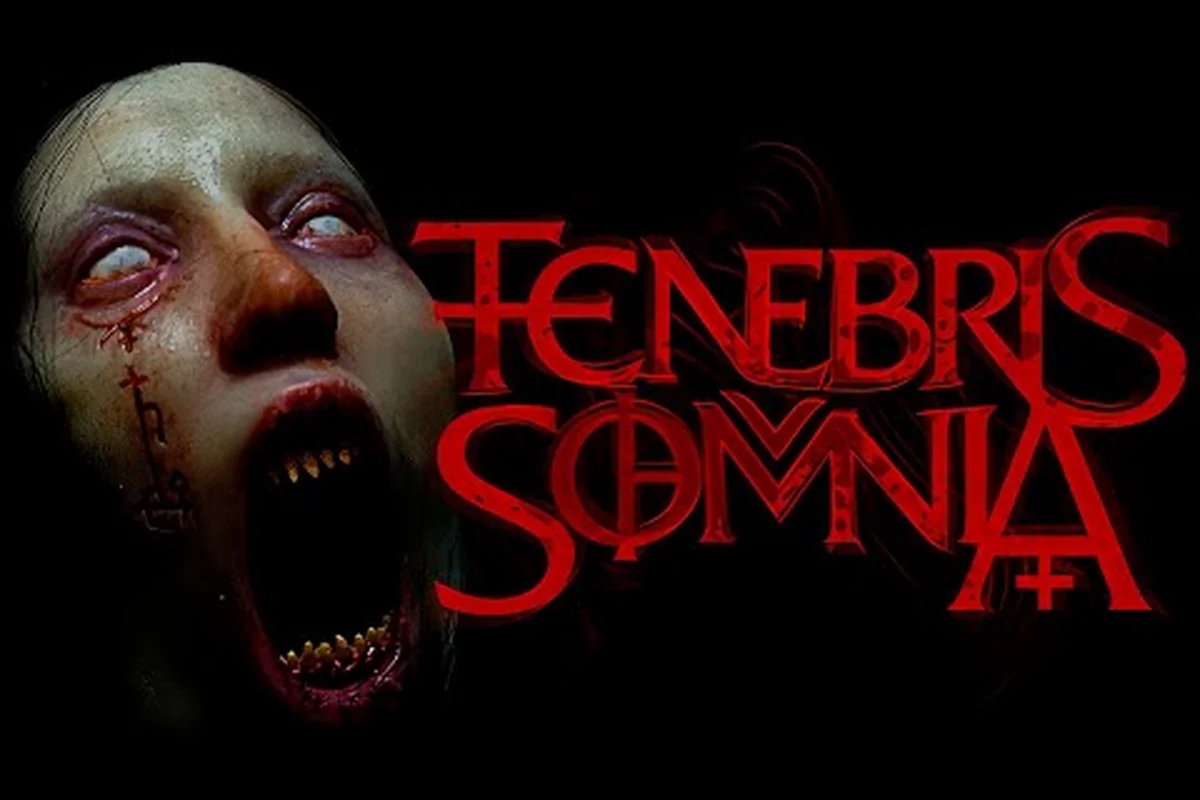
Dieser Tenebris Somnia Xbox-Guide behandelt die wichtigen Schritte, wenn du das Retro-Horror-Abenteuer auf Series X oder Series S startest, denn die Pixel-Art- und Live-Action-Hybrid-Optik wirkt täuschend einfach, bis eine 16-Bit-Verfolgungssequenz deine Bildrate in die Knie zwingt oder sich dein D-Pad-Mapping gegen dich wehrt. Laut der offiziellen New Blood Interactive Seite erscheint das Spiel neben PS5, Switch 2, Steam und GOG auch auf Xbox Series, daher ist der Installationsweg der einfache Teil. Die eigentliche Arbeit besteht darin, HDR richtig einzustellen, die Live-Action-FMV-Unterbrechungen vom Ruckeln zu befreien und ein Controller-Layout neu aufzubauen, das den Tank-Control-Rhythmus respektiert, der 8-Bit-Survival-Horror richtig wirken lässt.
Series X vs. Series S: Welche Konsole passt am besten zu diesem Retro-Horror
Die beiden Konsolen teilen sich denselben Spiel-Build, aber nicht dasselbe visuelle Budget, und die 8-Bit-Pixel-Art-Schicht in Tenebris Somnia profitiert von Upscaling-Entscheidungen, die 3D-Titel kaum bemerken. Die richtige Konsole von Anfang an zu wählen erspart dir später eine Überarbeitung der Einstellungen, da der Retro-Horror-Overlay und die Live-Action-FMV-Sequenzen aus demselben Framebuffer stammen und je nach Display unterschiedlich skalieren.
Hardware-Übersicht
| Funktion | Xbox Series X | Xbox Series S | Warum das für Tenebris Somnia wichtig ist |
|---|---|---|---|
| Zielauflösung | 4K UHD hochskaliert | 1440p hochskaliert | Scharfe Pixelgitter auf einem 4K-Panel; weicher auf 1440p |
| Internes Rendering | Höherer interner Skalierungsfaktor | Niedrigerer interner Skalierungsfaktor | Sauberere Sprite-Kanten auf X für Screenshot-Fans |
| HDR-Pipeline | Volle HDR10-Pipeline | HDR10 unterstützt | Highlights in rot-glibbrigen Räumen wirken auf X intensiver |
| SSD-Geschwindigkeit | 1 TB Custom-NVMe | 512 GB Custom-NVMe | Schnellerer Kaltstart auf X, marginaler Unterschied im Spiel |
| Typischer Einsatz | 4K-Fernseher im Wohnzimmer | 1080p/1440p-Monitor im Schlafzimmer | Beide Konsolen laufen das Spiel, aber der 4K-Modus benötigt X |
Empfohlene Wahl
Wähle die Xbox Series X, wenn dein Wohnzimmer-Setup einen 4K-HDR-Fernseher umfasst und du möchtest, dass sich Pixel-Art und Live-Action-Cinematics denselben Bildbereich teilen, ohne sichtbares Banding oder Komprimierung. Das höhere interne Renderziel der X hält Julias Sprite-Kanten während Verfolgungssequenzen scharf, und ihr HDR-Spielraum lässt die roten Glibber- und Okkult-Räume aggressiver wirken als auf einem Standard-Signal.
Wähle die Xbox Series S, wenn du meistens auf einem 1080p- oder 1440p-Monitor spielst, HDR nicht brauchst und eine leisere, kleinere Box möchtest. Die S erreicht dennoch eine flüssige Bildrate für ein 2D-Horror-Abenteuer, und die weiche Pixel-Skalierung versteckt Aliasing auf kleineren Panels sogar. Series-S-Besitzer, die etwas mehr Klarheit möchten, sollten den Tenebris Somnia Horrorspiel-Guide für zusätzliche Einstellungsvorschläge prüfen, die vom PC übernommen werden können.
Ersteinrichtung auf Xbox Series X und S
Der erste Start ist der Punkt, an dem die meisten Spieler Zeit verlieren, da das Spiel mit konservativen Standardwerten ausgeliefert wird, die Kompatibilität über visuellen Punch stellen. Zehn Minuten hier zu investieren zahlt sich über die gesamte Kampagne aus, da der Horror-Rhythmus von Tenebris Somnia davon abhängt, dass Bildfläche und Klangbühne zur Atmosphäre der 8-Bit-Explorationsschicht und der Live-Action-FMV-Unterbrechungen passen.
Schritt-für-Schritt Konsolen-Setup
-
Aus dem Xbox Store installieren — Suche nach "Tenebris Somnia", bestätige, dass der Herausgeber dasselbe Team ist, das auf der Tenebris Somnia Steam-Seite gelistet ist, und installiere. Der Download ist für einen 2D-Horror-Titel klein, aber die FMV-Assets nehmen den meisten Platz ein.
-
Stelle den System-Anzeigemodus ein — Belasse die Konsole auf ihrer nativen Auflösung und schalte Auto-HDR auf Konsolenebene aus, damit das Spiel seinen eigenen HDR-Durchlauf steuern kann. Das FMV-Material hat eine ungewöhnliche Leuchtdichte, die sich aggressiv mit Auto-HDR beißt.
-
Deaktiviere 120 Hz auf TV-Seite — Dies ist ein Retro-Horror-Abenteuer, das um 60 fps herum gebaut ist, und 120-Hz-Panels führen bei älteren Controller-Protokollen zu Input-Lag. Ein festes 60-Hz-Signal hält das Controller-Gefühl knackig.
-
Wähle die richtige Audio-Voreinstellung — Dolby Atmos für Heimkinos, Windows Sonic für Kopfhörer. Beide dekodieren die Richtungs-Hinweise, die das Spiel nutzt, um Kreaturen-Spawns hinter dir anzukündigen.
-
Baue das Controller-Layout neu auf — Das Standard-Xbox-Layout ist brauchbar, aber das Umlegen der Interagieren-Taste auf einen Bumper gibt dir schnellere Gegenstand-Kombos in Rätselräumen.
Einstellungen, die sich zu ändern lohnen
| Einstellung | Empfohlener Wert | Warum |
|---|---|---|
| Auflösungsmodus | Qualität (Series X) / Leistung (Series S) | Qualität hält das FMV-Material scharf; Leistung priorisiert Sprite-Flüssigkeit |
| HDR | An mit kalibrierten Nits | Lässt den roten Glibber und Dunkelraum-Übergänge atmen, ohne Schwarzwerte zu zerdrücken |
| Bildschirmerschütterung | Niedrig oder Aus bei Bewegungsempfindlichkeit | Cutaways und Verfolgungssequenzen kombinieren beide Schichten und können sich rau anfühlen |
| Filmkorn | Leicht | Der Retro-Horror-Filter ist standardmäßig aktiv; Leicht versteckt keine Rätsel-Details |
| Untertitel | An für FMV | Einige Live-Action-Dialoge mischen Akzente mit leiser Hintergrundmusik |
Controller-Layout und Input-Anpassungen
Der Xbox Wireless Controller ist die sauberste Möglichkeit, Tenebris Somnia auf einer Konsole zu spielen, da Microsoft dasselbe Kern-Layout über zwei Generationen hinweg ausgeliefert hat. Die Herausforderung besteht darin, ein Retro-2D-Abenteuer auf Sticks, Trigger und Bumper abzubilden, die für Shooter entworfen wurden, und kleine Änderungen am Layout lassen die Horror-Exploration und den Kampf näher an die klassische Tank-Control-Ära herankommen, ohne dass du eine seltsame Voreinstellung lernen musst.
Empfohlenes Mapping für Survival-Horror
| Aktion | Standard | Vorgeschlagenes Mapping | Grund |
|---|---|---|---|
| Bewegen | Linker Stick | Linker Stick (beibehalten) | Tank-Control-Gefühl funktioniert gut auf einem Stick mit erhöhter Totzone |
| Interagieren | A-Taste | Rechter Bumper | Hält den Daumen bei Rätseln auf dem Stick |
| Abbrechen / Ausweichen | B-Taste | Linker Bumper | Bumper-Ausweichen ist schneller als von A zu B zu rollen |
| Inventar | Y-Taste | D-Pad oben | Gibt Y für eine Quicksave-Tastenkombination frei |
| Angriff | X-Taste | X-Taste (beibehalten) | X fühlt sich natürlich für einen schnellen Schlag im 8-Bit-Nahkampf an |
| Pause | Menü-Taste | View-Taste | Menü ist zu weit vom Geschehen entfernt für einen Horror-Titel |
Totzone und Empfindlichkeit
Ein 2D-Retro-Horror-Abenteuer reagiert ehrlicher auf eine leicht erhöhte Totzone des linken Sticks, da das Pixel-Art-Raster präzise tile-basierte Bewegung belohnt. Stelle die innere Totzone auf etwa 15% ein, um Stick-Drift zu filtern, wenn der Controller zwischen Spielsitzungen auf dem Sofa liegt, und die äußere Totzone auf 90%, damit du während Verfolgungssequenzen nicht übersteuerst. Die Empfindlichkeit kann auf dem Standardwert bleiben, außer du findest, dass Julia zu langsam durch lange Korridore läuft; in diesem Fall macht eine kleine Erhöhung das Backtracking zwischen Räumen weniger mühsam.
Performance-, Anzeige- und HDR-Optimierung
Tenebris Somnia fordert die Xbox-Series-Hardware nicht so, wie es ein 3D-Horror-Titel tun würde, aber sein Hybrid-Rendering-Stil — Pixel-Art oben, Live-Action-FMV unten — erzeugt einzigartige Performance- und Anzeige-Eigenheiten. Die Pixel-Schicht wünscht sich Integer-Skalierung, die FMV-Schicht wünscht sich sanfte Interpolation, und die HDR-Map muss beides gleichzeitig abdecken, ohne die Live-Action-Schatten zu zerdrücken.
Performance-Ziele, die du erwarten kannst
| Szenario | Series X | Series S | Hinweise |
|---|---|---|---|
| 8-Bit-Exploration | Solide 60 fps | Solide 60 fps | Sprite-Bewegung bleibt auf beiden Konsolen geschmeidig |
| FMV-Cutaway | 60 fps mit leichtem Banding | 60 fps, etwas weicher | Beide dekodieren sauber, S ist einen Tick wärmer |
| Verfolgungssequenz | 60 fps fixiert | 60 fps fixiert | Die Action ist 2D, daher kommen beide Konsolen problemlos zurecht |
| Inventar-Bildschirm | Sofort | Sofort | Keine Übergänge zum Laden zwischen Gegenstand-Kombos |
HDR- und Anzeige-Tipps
-
Kalibriere die HDR-Nits beim ersten Start — Das Spiel liefert einen schnellen Kalibrierungsbildschirm. Stelle das Peak-White so ein, dass die hellen UI-Elemente sichtbar sind, ohne die FMV-Highlights zu überstrahlen.
-
Schalte Motion-Smoothing auf dem Fernseher aus — TV-seitiges Smoothing fügt den FMV-Sequenzen einen Soap-Opera-Effekt hinzu, der die Horror-Atmosphäre tötet, die das Live-Action-Team am Set aufgebaut hat.
-
Verwende den richtigen HDMI-Port — Wähle einen Port, der mit 4K 60 Hz oder Enhanced Format beschriftet ist. Ältere Ports an einigen Fernsehern fallen still auf 30 Hz zurück, was die Bildrate halbiert und die Verfolgungsszenen wie eine Diashow wirken lässt.
-
Passe die In-Game-Helligkeit an den Raum an — Die Pixel-Art ist absichtlich hell, um mit dem FMV zu kontrastieren. Wenn du nachts spielst, reduziere die In-Game-Helligkeit um eine Stufe, damit der rote Glibber ohne Augenbelastung lesbar bleibt.
Die Eröffnungsstunde auf Xbox richtig takten
Über das Setup hinaus geht es im eigentlichen Tenebris Somnia Walkthrough-Guide darum, die Eröffnungsstunde richtig zu takten, da die 8-Bit-Survival-Horror-Eröffnung dem Spieler viele Reize auf einmal entgegenwirft. Julias Wohnung allein enthält drei Erkundungsräume, ein Schlüsselgegenstand-Rätsel und die erste Live-Action-FMV-Unterbrechung, und die falsche Reihenfolge führt zu Backtracking. Spieler, die einen tieferen narrativen Fahrplan möchten, können dem Tenebris Somnia Story-Walkthrough für eine kapitelweise Aufschlüsselung folgen.
Was zuerst zu tun ist
| Priorität | Aktion | Warum es wichtig ist |
|---|---|---|
| 1 | Durchsuche jedes Regal und jede Schublade in der Startwohnung | Die 8-Bit-Spielschicht versteckt Schlüsselgegenstände in Möbeln, nicht auf dem Boden |
| 2 | Lies jedes Buch und jede Notiz, bevor du weitergehst | Die Rätsel-Logik wird im Text angekündigt, bevor das FMV ausgelöst wird |
| 3 | Speichere am ersten Tonbandgerät | Das Spiel nutzt ein altmodisches Speichersystem, und der Recorder ist dein einziger Checkpoint |
| 4 | Vermeide die erste Kreaturen-Begegnung | Rennen ist schneller als Kämpfen, bis du eine echte Waffe findest |
| 5 | Schau dir die FMV-Cutaways zweimal an | Die Live-Action-Sequenzen enthalten visuelle Hinweise, die sich später in der Pixel-Schicht wiederholen |
Häufige Fallstricke auf der Konsole
Der häufigste Xbox-spezifische Fehler ist das Schließen der App statt des Pausierens, da das Speichersystem des Spiels nur an den Tonbandgeräten schreibt. Ein erzwungenes Beenden nach einer langen Erkundungsschleife kostet dich 15 bis 30 Minuten Fortschritt auf einer Series-X-Installation, und ein ähnliches Zeitfenster auf Series S. Ein weiterer Fallstrick ist das Ignorieren des rechten Triggers im Kampf, da die Standardbelegung RT für einen schweren Schlag nutzt, der Feinde zurückstößt; Spieler, die nur X verwenden, werden in engen Gängen in die Enge getrieben. Neue Spieler, die einen sanfteren Einstieg möchten, können auch den Tenebris Somnia Erste-Stunde-Guide für eine detailliertere Early-Game-Checkliste prüfen.
Speicher, Saves und Konto-Synchronisation
Konsolenspieler vergessen das Speichermanagement oft, bis ein Download fehlschlägt, und Tenebris Somnias FMV-Assets sind größer als bei einem typischen 8-Bit-Indie. Das Speichersystem ist absichtlich altmodisch, daher hilft das Verständnis seiner Funktionsweise auf Xbox dabei, Fortschritt während einer Horrorsitzung zu sichern, die an einem Cliffhanger endet.
Speicherlayout
| Speicherebene | Was dort lebt | Tipps |
|---|---|---|
| Konsolen-SSD | Spielinstallation + FMV-Cache | Halte mindestens 15 GB frei für die Installation und Updates |
| Cloud-Save | Nur Speicherdatei | Automatisch gesichert, wenn du Xbox Live hast |
| Benutzerprofil | Controller-Einstellungen, Erfolge | Synchronisiert über Konsolen desselben Kontos |
Speicherstrategie
-
Speichere an jedem Tonbandgerät, auch wenn sich der Raum sicher anfühlt. Das Spiel speichert nicht automatisch.
-
Lösche keine Cloud-Saves zwischen Durchläufen. Das Spiel verfolgt mehrere Enden, und die Cloud hält die Slots sauber.
-
Sichere den Systemcache vor einer langen Sitzung. Wenn die Konsole mitten in einem FMV abstürzt, ist der schlimmste Fall, dass du die letzten zehn Minuten verlierst statt einer ganzen Stunde.
Häufig gestellte Fragen
Unterstützt Tenebris Somnia Xbox Smart Delivery?
Ja, der Xbox-Series-Build unterstützt Smart Delivery, sodass ein Series-X-Download auf Series S mit der korrekten Asset-Stufe automatisch funktioniert. Die Installationsdatei erkennt dein Konsolenmodell beim ersten Start und skaliert das interne Renderziel herunter, weshalb dieselbe Spiel-ID beide Konsolen bedient.
Welches Controller-Layout funktioniert am besten für Tank Controls?
Das empfohlene Layout legt Interagieren auf den rechten Bumper, Ausweichen auf den linken Bumper und das Inventar auf das D-Pad, was den Daumen bei langsamen Geh-Segmenten auf dem Stick hält. Dieses Setup spiegelt klassische Survival-Horror-Konsolen-Ports wider und reduziert die Daumenbewegung während Verfolgungsszenen.
Kann ich Tenebris Somnia in 4K HDR auf Series X spielen?
Ja, das Spiel gibt ein 4H- hochskaliertes Bild mit HDR10 auf Series X aus, wenn es mit einem kompatiblen Display gepaart wird. Die Pixel-Art-Schicht skaliert sauber, und das FMV-Material verwendet dieselbe HDR-Map, sodass du keinen Helligkeitswechsel siehst, wenn das Cutaway ausgelöst wird.
Ist die Tenebris Somnia Demo auf Xbox verfügbar?
Die Demo wurde auf PC über Steam Next Fest veröffentlicht, und der Entwickler hat angemerkt, dass Konsolen-Demos geplant sind. Laut Steam-News-Updates wurde der Demo-Inhalt mit neuen Szenarien und Feinden erweitert, sodass die spätere Konsolen-Demo denselben Inhalt enthalten sollte.
Funktioniert Xbox Quick Resume mit diesem Retro-Horror-Spiel?
Meistens ja, aber die FMV-Cutaways setzen manchmal auf einem schwarzen Frame fort. Spieler, die sauber weiterspielen möchten, sollten die App nach einer Quick-Resume-Sitzung neu starten, besonders wenn das Spiel während einer Live-Action-Überleitung eingefroren ist. Der Speicherstand selbst bleibt am letzten Tonbandgerät intakt.