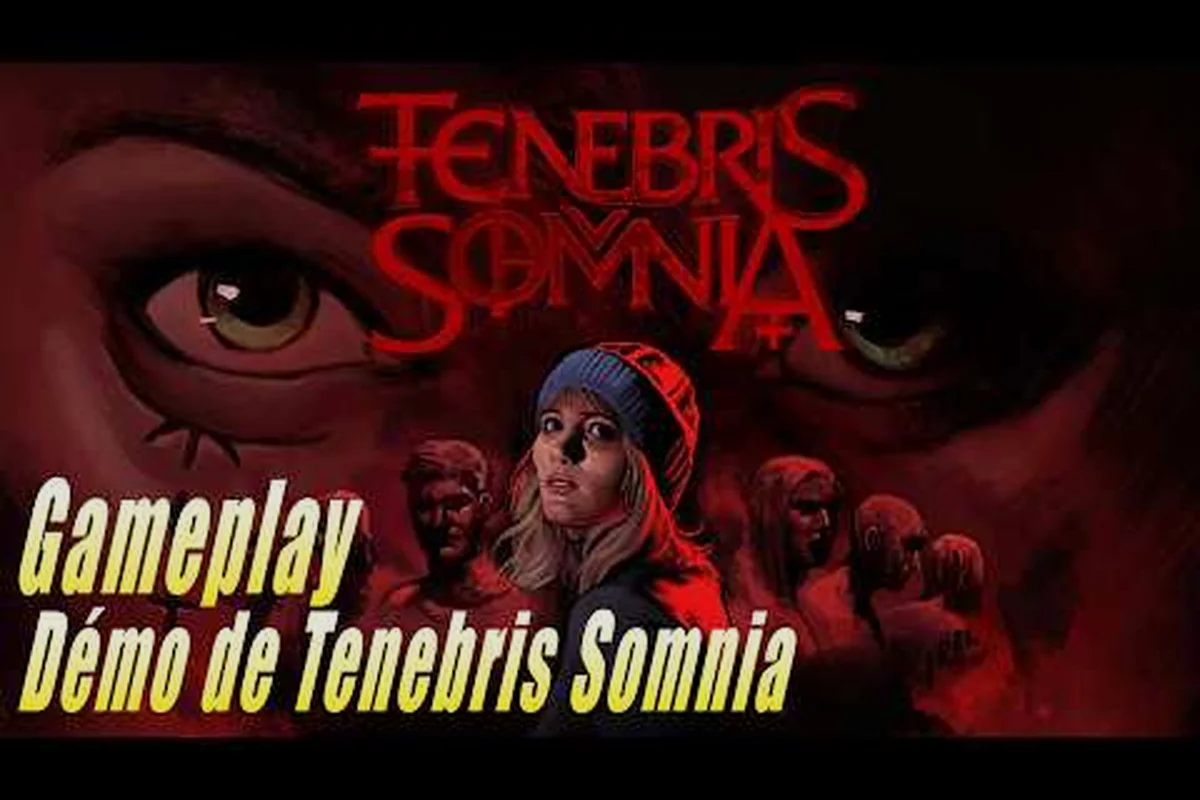
처음 Tenebris Somnia를 부팅하면 다소 어색하게 느껴질 수 있습니다. 왼쪽에는 레트로 8비트 서바이벌 호러 세계가, 오른쪽에는 라이브 액션 시네마틱 영상이 동시에 흐르고, 평균적인 Resident Evil 인벤토리 화면보다 더 길게 스크롤되는 조작법 화면이 등장하기 때문입니다. 이 Tenebris Somnia 스팀 가이드는 깔끔한 키보드 레이아웃 바인딩부터 게임패드 연결, 적절한 Steam 실행 플래그 선택, 그리고 게임이 문제 없이 부팅되도록 GOG 데모를 준비하는 방법까지 대부분의 첫 플레이어가 놓치기 쉬운 실질적인 설정 과정을 안내합니다.
단 한 가지 옵션도 건드리기 전에, 탐색은 키보드로, 전투 단축키는 마우스 버튼으로, 퍼즐 프롬프트는 게임패드 트리거에 바인딩할지 먼저 결정하세요. Tenebris Somnia의 8비트와 라이브 액션이 혼합된 장면 구조는 인벤토리 교체, CRT 스타일 조준선, 시간 제한이 있는 QTE 프롬프트 사이에서 1초 미만의 즉각적인 교체를 요구하기 때문입니다. 게임 내 조작법 화면에는 기본적으로 약 40개의 바인딩이 나열되어 있지만, 안정적인 레이아웃으로 그중 6개만 재바인딩해도(WASD는 이동 전용, F는 상호작용, R은 재장전) 듀얼 스크린 추격 장면에서 입력 지연이 크게 줄어들며, 이 장면에서 한 번의 입력을 놓치면 런이 바로 끝나버립니다.
Tenebris Somnia 조작법 가이드: 키보드와 마우스 기본 설정
기본 Tenebris Somnia 조작법은 WASD 레이아웃에 잘 맞도록 매핑되어 있으며, 개발진이 데스크톱 플레이를 먼저 염두에 두고 키 바인딩을 조정한 것이 분명합니다. 일반적인 바인딩 시트는 이동, 상호작용, 전투, 메뉴 레이어로 나뉘며, 액션을 끊는 라이브 액션 시네마틱 전용으로 몇 가지 유틸리티 토글도 따로 마련되어 있습니다.
| 동작 | 기본 키 | 비고 |
|---|---|---|
| 이동 | W / A / S / D | 4방향, 대각선 달리기 없음 |
| 상호작용 / 조사 | E | 상호작용 가능한 오브젝트 강조 표시 |
| 공격 | 마우스 왼쪽 버튼 | 장착된 무기에 연동 |
| 막기 / 방어 | 마우스 오른쪽 버튼 | 받는 데미지 약 50% 감소 |
| 인벤토리 | I 또는 Tab | 아이템 휠 토글 |
| 일시 정지 메뉴 | Esc | 설정 및 세이브 슬롯 표시 |
| 라이브 액션 스킵 | Space | FMV 시퀀스를 한 번 시청한 후 스킵 가능 |
| 빠른 저장 | F5 | 확인 없이 현재 슬롯에 저장 |
텐키리스 키보드를 사용하는 경우, F5 빠른 저장 바인딩이 가장 큰 도움이 됩니다. Steam 토론판의 커뮤니티 테스트에 따르면, 기본 레이아웃은 104키 ANSI 키보드를 기준으로 설계되었기 때문에 60% 키보드 사용자는 빠른 저장과 빠른 불러오기를 손이 닿는 위치로 다시 매핑해야 합니다. tenebris somnia demo walkthrough를 참고하는 플레이어들은 일반적으로 빠른 불러오기를 마우스 사이드 버튼에 바인딩합니다. 데모는 실수가 용납되지 않으며 아파트에서 죽으면 복도부터 다시 시작해야 하기 때문입니다.
마우스 감도는 초반에 꼭 조정해 둘 만한 부분입니다. 픽셀 아트 특유의 미감은 미세한 커서 드리프트를 가려 버리는데, 퍼즐 구간에서는 상호작용 지점 위에 커서를 올리면 모양이 변합니다. 커뮤니티 테스트 결과, DPI 800~1600 범위와 인게임 감도 40~60% 조합이 인벤토리 휠을 지나치지 않으면서도 지점 감지가 가장 깔끔하다고 합니다.
퍼즐 구간에서 키보드가 적합한 이유
Tenebris Somnia는 클래식 Resident Evil이나 Silent Hill의 사물함과 유사하게 오브젝트 조합에 크게 의존합니다. 아이템을 조합하려면 정밀한 커서 이동이 필요한데, 마우스는 어떤 썸스틱도 따라올 수 없는 서브 픽셀 정확도를 제공합니다. 라이브 액션 메뉴 오버레이에서도 키보드 플레이어가 유리한데, 개발진이 FMV를 "참여(engage)"할지 "관찰(observe)"할지 묻는 팝업을 추가했기 때문입니다. 플레이어들에 따르면 입력 프롬프트는 약 3초간 표시되며, 마우스 호버 속도에 따라 점프스케어 장면을 의도치 않게 참여해 버릴 수도 있습니다.
게임은 최대 10개의 활성 세이브 슬롯을 지원하며, 자동 저장을 전용 "최근(Recent)" 슬롯으로 순환시킵니다. 키보드 플레이도 일시 정지 메뉴에서 수동으로 자동 저장을 트리거할 수 있으며, 보스 문 앞에서는 이 방식으로 체크포인트를 남기는 것이 권장됩니다. 세이브 스크밍은 불이익이 없으므로, 첫 런에서 좋지 못한 조우 후 다시 불러오는 것은 합법적인 전략입니다.
Tenebris Somnia 게임패드 조작법: Xbox, PlayStation, Steam Input
Tenebris Somnia는 Xbox Series 컨트롤러, DualSense, DualShock 4에 대한 네이티브 게임패드 지원을 기본으로 제공합니다. Steam Input도 노출되어 있어 Big Picture 모드를 통해 설정하면 모든 DirectInput 또는 일반 게임패드도 인식됩니다. 네이티브 레이아웃은 대부분의 액션 어드벤처 패드와 유사하지만, 시작하기 전에 몇 가지 특이점을 짚어둘 가치가 있습니다.
| 동작 | Xbox 레이아웃 | PlayStation 레이아웃 | 비고 |
|---|---|---|---|
| 이동 | 왼쪽 스틱 | 왼쪽 스틱 | Y축 반전 옵션 없음, 중립만 지원 |
| 상호작용 | A | Cross | 조사 프롬프트 트리거 |
| 공격 | X | Square | 장착된 무기 사용 |
| 막기 | RT (홀드) | R2 (홀드) | 데미지 약 50% 감소 |
| 인벤토리 | Y | Triangle | 아이템 휠 열기 |
| 일시 정지 | Start | Options | 설정 및 세이브 메뉴 열기 |
| FMV 스킵 | B | Circle | 시청 후 스킵 |
| 빠른 저장 | D-Pad 위 | D-Pad 위 | Steam Input으로 재매핑 가능 |
가장 중요한 특이점은 막기 입력입니다. 키보드에서는 오른쪽 클릭 홀드이지만, 게임패드에서는 트리거에 매핑되어 있습니다. 트리거는 마우스 버튼보다 손의 피로를 훨씬 빠르게 유발하므로, 장시간 플레이를 계획하는 플레이어들은 종종 막기 동작을 숄더 버튼으로 재매핑합니다. 공식 Discord의 플레이어들에 따르면, LB / L1 바인딩이 가장 인기 있는 교체 대상인데, 검지를 페이스 버튼 공격에 자유롭게 둘 수 있기 때문입니다.
Steam Input은 이를 한 단계 더 발전시킬 수 있습니다. 왼쪽 트리거에 "소프트 프레스" 바인딩을 레이어링하여 빠른 회피 동작을 활성화하고, 강하게 누르면 막기가 작동하도록 설정할 수 있어 소울라이크 전투 느낌에 더 가깝게 만들 수 있습니다. 다만 게임이 네이티브 회피 버튼을 제공하지는 않으므로 이는 순수한 Steam Input 매크로이며, 프레임 단위로 완벽한 회피 동작 중에는 두 개의 동작으로 등록될 수 있습니다.
설정해 두면 좋은 Steam Input 레이어
기본 레이어는 깔끔하게 매핑되지만, 보조 "퍼즐 레이어"를 만들면 실제 시간을 크게 절약할 수 있습니다. 오른쪽 스틱을 마우스 에뮬레이션 레이어에 바인딩하고, 왼쪽 스틱 클릭을 홀드할 때만 활성화되도록 설정하세요. 퍼즐 레이어가 활성화되는 순간 오른쪽 스틱이 커서를 조종하고 오른쪽 트리거가 클릭 역할을 합니다. 조합 화면에서 한 손가락을 페이스 버튼 위에 계속 올려둘 필요가 없어지므로 이것은 큰 체감 개선을 가져옵니다.
Steam Deck에서 게임을 구동하는 휴대용 플레이어의 경우, 컨트롤러 프로필을 "Gamepad with Mouse Trackpad"에서 전용 "Tenebris Somnia" 커뮤니티 구성으로 전환하면 거의 네이티브에 가까운 경험이 된다는 것이 커뮤니티의 보고입니다. 성능 관련 설정은 tenebris somnia horror game guide에서 별도로 다루며, Deck에 맞춰 해상도, TDP, 프레임 페이싱을 자세히 분석합니다.
Tenebris Somnia 데모 가이드: 실행 옵션과 첫 부팅
Steam과 GOG의 Tenebris Somnia 데모는 별도의 실행 파일이며, 본편과 약간 다른 실행 경로를 기대합니다. 첫 부팅 전에 어떤 플래그를 설정해야 하는지 알고 있으면 검은 화면, 오디오 끊김, 혹은 더 나쁘게는 라이브 액션 인트로 시네마틱 중 발생하는 크래시를 피할 수 있습니다.
| 실행 옵션 | 효과 | 사용 사례 |
|---|---|---|
-windowed | 창 모드 강제 | 멀티 모니터 사용자 |
-fullscreen | 독점 전체 화면 강제 | 단일 모니터 CRT 사용자 |
-w 1920 -h 1080 | 내부 해상도 설정 | 흐릿한 업스케일을 피하고 싶은 1440p 모니터 |
-novid | 인트로 로고 스킵 | 빠른 재시작 루프 |
-forceglcore | OpenGL 코어 프로필 강제 | 레거시 드라이버 크래시 수정 |
-nolog | 상세 로그 출력 비활성화 | 성능 민감 디버깅 |
-nomousegrab | Alt-Tab 시 마우스 해제 | 채팅 오버레이를 사용하는 스트리머 |
이 플래그들은 Steam의 속성 → 일반 → 실행 옵션에 공백으로 구분된 문자열로 입력합니다. Tenebris Somnia on Steam 스토어 페이지에 따르면, Steam Next Fest 2025 이전에 데모가 업데이트 및 확장되어 새로운 시나리오, 적, 아이템, 무기가 추가되었으므로, 데모 리비전 전반에 걸쳐 실행 플래그는 안정적으로 유지되어 왔습니다.
GOG 버전에서도 동일한 플래그가 작동하지만, Galaxy 런처의 설정 → 게임 기능 → 고급 → 명령줄 인수 필드에서 설정합니다. 독립 실행 파일을 통해 Galaxy 외부에서 GOG 빌드를 실행하는 경우, 바로 가기 대상에 플래그를 직접 추가할 수 있으며, 구형 Intel iGPU에서 -forceglcore 플래그를 존중하는 유일한 경로이기도 합니다.
첫 부팅 체크리스트
Tenebris Somnia 데모를 처음으로 실행하기 전에, 다음 짧은 사전 부팅 점검 목록을 확인해 주세요. 라이브 액션 FMV 레이어, 8비트 월드 레이어, Steam 오버레이가 초기화 과정에서 동일한 GPU와 오디오 리소스를 두고 경쟁하기 때문에, 이 단계 중 하나라도 건너뛰는 것이 커뮤니티 포럼에서 "게임이 시작되지 않는다"는 스레드의 가장 흔한 원인입니다. 이 부분에서 불일치가 발생하면 실행 파일이 타이틀 화면에 도달하지 못할 수도 있습니다.
-
Steam 또는 GOG Galaxy에서 게임 파일 무결성 검사를 실행하세요. 단 하나의 FMV 파일이 누락되어도 타이틀 화면에서 조용히 크래시가 발생합니다.
-
위 표에 정리된 실행 옵션을 설정하세요.
-w 1920 -h 1080하나만으로도 레터박싱 불만 대다수를 해결할 수 있습니다. -
후크를 주입하는 오버레이를 모두 비활성화하세요(RTSS, MSI Afterburner, 특정 드라이버의 Discord 오버레이). 라이브 액션 피드는 오버레이가 FMV 스트림을 캡처할 때 끊길 수 있습니다.
-
첫 장면이 로드되기 전에 입력 방식을 선택하세요. 게임은 마지막 입력을 기억하고 이를 라이브 액션 메뉴의 커서 프롬프트 위치 지정에 사용합니다.
-
게임 내부가 아닌 시스템 트레이에서 먼저 오디오 장치를 설정하세요. 게임 내 오디오 선택기가 비활성화된 출력 장치로 기본 설정되는 경우가 있습니다.
체크리스트를 모두 완료하면 데모는 검은 화면으로 부팅되고, 8비트 월드가 페이드 인되며, 우측 상단 모서리에 라이브 액션 창이 열립니다. 이는 의도된 연출이며, FPS가 30 미만으로 떨어지지 않는다면 두 레이어를 토글하여 끄지 않아야 합니다.
Tenebris Somnia 키보드 조작법: 스피드런과 접근성을 위한 재바인딩
기본 레이아웃이 대부분의 플레이어에게 잘 작동하지만, 두 가지 특정 사용 사례에서는 사용자 정의 재바인딩이 필요합니다. 바로 Any% 카테고리를 노리는 스피드러너, 그리고 더 큰 입력 타깃이나 홀드-투-토글 동작이 필요한 접근성 플레이어입니다. 재바인딩 메뉴는 설정 → 조작 → 사용자 정의 아래에 있으며 프로필별로 유지됩니다.
스피드러너에게 중요한 바인딩은 빠른 저장, 빠른 불러오기, 시네마틱 스킵입니다. 기본 빠른 저장은 F5, 빠른 불러오기는 F9로, 모두 이동 클러스터에서 멀리 떨어져 있습니다. 일반적인 재바인딩은 빠른 저장을 F1로, 빠른 불러오기를 F3로 옮겨 전투 중에도 오른손이 마우스에 머물 수 있도록 합니다. Space에 매핑된 시네마틱 스킵은 그대로여도 좋지만, 마우스 사이드 버튼으로 재바인딩하면 공격 리듬을 깨지 않고 FMV를 스킵할 수 있습니다.
접근성 측면에서 게임은 알아두면 좋은 세 가지 토글을 제공합니다. **확인 홀드(Hold-to-Confirm)**는 FMV 메뉴의 3초 참여 프롬프트를 홀드 앤 릴리스 상호작용으로 대체하여, 반응 시간이 느린 플레이어에게 화면의 질문을 더 여유 있게 읽을 수 있는 시간을 제공합니다. **에임 토글(Toggle Aim)**은 마우스 오른쪽 버튼 홀드를 클릭-투-토글 동작으로 교체하며, 락온과 유사한 방식입니다. **모션 줄이기(Reduce Motion)**는 FMV 레이어에서 점프스케어 중의 카메라 흔들림을 완화하면서 라이브 액션 영상을 자르지 않으며, 이는 Tenebris Somnia demo release 업데이트 기간 동안 커뮤니티 피드백을 반영하여 개발진이 특별히 추가한 옵션입니다.
재바인딩 가능한 입력의 전체 목록은 아래와 같으며, 이는 Tenebris Somnia의 설정 → 조작 → 사용자 정의 메뉴에서 엔진이 노출하는 모든 동작을 포괄합니다. 이 목록에 없는 항목(디버그 콘솔 토글, 디버그 플라이 모드, 개발자 전용 스크린샷 단축키 등)은 input.cfg에 하드코딩되어 있어 인게임 메뉴에서는 재매핑할 수 없지만, Steam Input이 오버레이 레이어에서 이를 가로채고 덮어쓸 수 있습니다. 게임패드 레이어용 커뮤니티 Steam Input 프로필을 사용하는 플레이어들은, FMV 참여 프롬프트와 모션 줄이기 카메라 감쇠까지 자이로-투-마우스 바인딩으로 라우팅할 수 있음을 확인했습니다. 이는 사실상 네이티브 메뉴가 제공하는 재바인딩 영역을 이 tenebris somnia 조작법 가이드 워크플로우를 위해 확장한 것입니다.
| 입력 | 기본값 | 용도별 권장 재바인딩 |
|---|---|---|
| 빠른 저장 | F5 | F1 (스피드런) |
| 빠른 불러오기 | F9 | F3 (스피드런) |
| 시네마틱 스킵 | Space | 마우스 X1 (전투 흐름) |
| 인벤토리 | I | 마우스 X2 (한 손 조작) |
| FMV 참여 | E (탭) | E (홀드) 접근성용 |
| 지도 | M | Left Alt + M (오작동 방지) |
| 일지 | J | Caps Lock (드묾 사용) |
이 재바인딩은 Steam Cloud 프로필별로 유지되므로, 한 머신에서 설정하면 로그인한 다른 모든 머신으로 동기화됩니다. GOG 버전은 자체 클라우드 프로필을 사용하므로, 여러 런처에 걸쳐 플레이한다면 재바인딩을 수동으로 미러링해야 합니다.
Steam Cloud와 크로스 세이브에 대한 참고
Tenebris Somnia는 Steam과 GOG 간의 크로스 세이브를 지원하지 않습니다. 두 런처는 서로 다른 클라우드 네임스페이스를 사용하며, 재바인딩 프로필조차 자동으로 전송되지 않습니다. 공식 New Blood Interactive 페이지에 따르면, 게임은 Steam, GOG, PlayStation 5, Xbox Series, Nintendo Switch 2에서 이용 가능하고 Lost in Cult의 물리판 사전 주문도 제공되지만, 현재 빌드 기준 PC 스토어프론트 간 크로스 진행은 지원 기능에 포함되어 있지 않습니다.
Steam과 GOG 양쪽에서 플레이하는 경우, 가장 깔끔한 워크플로우는 데모는 한 런처에, 본편은 다른 런처에 두는 것입니다. 데모와 본편이 세이브 암호화는 공유하지만 세이브 위치는 공유하지 않기 때문에, 대부분의 커뮤니티 테스터도 이런 방식으로 워크플로우를 구성합니다.
첫 실행을 위한 디스플레이, 오디오, 성능 조정
Tenebris Somnia는 8비트 픽셀 아트와 풀 모션 비디오를 결합하며, 두 레이어는 매우 다른 스케일링 동작을 보입니다. 1080p 모니터에서 픽셀 레이어는 네이티브 해상도로 렌더링되지만, FMV 레이어는 480p 소스에서 업스케일되므로 대형 디스플레이에서 다소 부드럽게 보일 수 있습니다. 게임은 픽셀 레이어에는 영향을 주지 않으면서 시네마틱 레이어에 샤프닝 패스를 적용하는 "Sharp FMV" 토글을 제공합니다.
| 설정 | 권장 값 | 이유 |
|---|---|---|
| 해상도 | 1920 × 1080 | 1080p에서 네이티브, 가장 선명한 픽셀 아트 |
| Sharp FMV | 켜기 | 480p 업스케일 보정 |
| CRT 필터 | 끄기 (PC) / 켜기 (레트로 빌드) | 스캔라인 추가, 취향에 따라 |
| VSync | 켜기 | 60 FPS에서 FMV 티어링 제거 |
| 오디오 장치 | 시스템 기본값 | 일부 드라이버에서 게임 내 선택기에 버그 |
| 음성 볼륨 | 80% | 라이브 액션 대사가 작게 믹싱됨 |
| 음악 볼륨 | 60% | 앰비언트 8비트 트랙이 음성보다 큼 |
| 효과음 볼륨 | 70% | 스텔스 구간에서 발자국 소리가 중요 |
Rock Paper Shotgun 프리뷰에 따르면, 라이브 액션 시퀀스는 저명한 아르헨티나 촬영팀이 실용 효과로 촬영한 것이므로 FMV에는 고주파 디테일이 풍부하며, 기본 오디오 믹스에서는 이 부분이 묻히기 쉽습니다. 음성 볼륨을 80%로 올리면 앰비언트 8비트 사운드트랙을 압도하지 않으면서도 대사 명료도를 회복할 수 있습니다.
성능 측면에서 이 게임은 GTX 1060 / RX 580 급 GPU에서 1080p 기준 60 FPS를 목표로 하며, 데모 빌드는 아파트 시나리오가 단일 화면 레이아웃이므로 더 가볍습니다. 프레임 드랍이 발생한다면 가장 먼저 확인해야 할 것은 Sharp FMV 토글인데, 내장 그래픽에서 실행 시 GPU 시간의 5~8%를 차지할 수 있습니다. 두 번째로 확인할 것은 모니터의 HDR 모드입니다. Tenebris Somnia는 HDR을 지원하지 않으며, HDR을 지원하지 않는 게임을 실행하는 동안 운영 체제에서 HDR을 켜둔 상태로 두면 라이브 액션 레이어에서 색이 바래 보일 수 있습니다.
세이브 전략과 수동 체크포인트 위치
세이브 시스템은 관대한 편입니다. 10개의 수동 슬롯, 1개의 자동 회전 슬롯, 그리고 F5를 누를 때마다 갱신되는 1개의 빠른 저장 슬롯이 제공됩니다. 이 게임은 타이머 기반 자동 저장을 하지 않으므로 빠른 저장이 조우 사이의 유일한 안전망입니다. 대부분의 플레이어는 문을 하나 건너갈 때마다 빠른 저장을 트리거합니다. 다음 방에서 거의 항상 새로운 적이나 새로운 퍼즐이 등장하기 때문입니다.
보스 조우에서는 게임이 세이브를 관리하도록 두는 것이 좋습니다. 보스 격파는 필수 컷신과 자동 저장을 트리거하므로, 보스전 안에서 다시 불러오면 체력과 탄약이 가득한 자동 저장 지점에서 시작됩니다. 보스전 안에서 수동으로 저장하면 보스가 전환 애니메이션 중간에 있을 때 소프트 락이 발생할 수 있으며, 이는 개발진이 향후 패치 대상으로 지정한 알려진 버그입니다.
자주 묻는 질문
Tenebris Somnia는 Steam과 GOG 간의 크로스 진행을 지원하나요?
아니요, 현재 빌드 기준 Steam과 GOG 간의 크로스 진행은 지원되지 않습니다. 세이브 파일과 재바인딩 프로필은 런처별 클라우드 네임스페이스에 저장되며, 데모 빌드조차도 각 스토어프론트에서 다른 세이브 위치를 사용합니다. 대부분의 플레이어는 설정을 수동으로 미러링하는 번거로움을 피하기 위해 데모는 한 런처에, 본편은 다른 런처에 둡니다.
라이브 액션 시네마틱에 가장 적합한 조작 방식은 무엇인가요?
마우스-키보드 조합이 FMV 메뉴와의 상호작용에서 가장 정밀한데, 참여 프롬프트가 약 3초 내에 타임아웃되기 때문입니다. 게임패드도 잘 작동하지만, 트리거에 매핑된 막기 입력은 장시간 플레이 시 손에 피로를 줄 수 있습니다. 커뮤니티에서 권장하는 방식은 픽셀 레이어는 키보드를 사용하고, 퍼즐 구간에는 오른쪽 스틱을 마우스 커서 제어에 매핑하는 Steam Input 레이어를 함께 사용하는 것입니다.
Tenebris Somnia에서 모든 동작을 재바인딩할 수 있나요?
인게임 사용자 정의 메뉴를 통해 거의 모든 동작을 재바인딩할 수 있으며, 하드코딩된 입력은 Alt-Tab, OS 스크린샷 단축키 같은 시스템 수준 키뿐입니다. Steam Input은 하드코딩된 키조차 가로채고 덮어쓸 수 있지만, 그렇게 하면 오버레이 도구와 충돌이 발생할 수 있습니다. 확인 홀드, 에임 토글, 모션 줄이기 같은 접근성 토글은 재매핑할 수 없지만 프로필별로 다르므로, 편안한 플레이와 챌린지 플레이를 위한 별도의 프로필을 유지할 수 있습니다.
데모 세이브가 본편으로 전송되나요?
아니요, 데모 세이브는 본편으로 전송되지 않으며, 데모의 세이브 슬롯은 의도적으로 분리되어 있습니다. 이는 메인 플레이에 영향을 주지 않고 데모에서 위험한 선택을 실험해 볼 수 있도록 한 의도된 설계 결정입니다. 본편을 설치하면 새로운 세이브 슬롯이 자동으로 생성됩니다.
Steam Deck에서 조정 없이도 Tenebris Somnia가 실행되나요?
예, 기본 레이아웃을 터치패드에 친화적인 매핑으로 교체하는 커뮤니티 컨트롤러 프로필을 사용하면 Steam Deck에서도 게임이 실행됩니다. 안정적인 60 FPS를 위한 권장 TDP 범위는 12~15W이며, Deck의 1280×800 화면에서 480p 업스케일이 더 눈에 띄기 때문에 Sharp FMV 토글은 켜둔 상태로 두는 것이 좋습니다. 여유 성능을 더 확보하고 싶다면 해상도를 1280×720으로 낮춰 GPU 시간의 약 15%를 회복할 수 있습니다.